
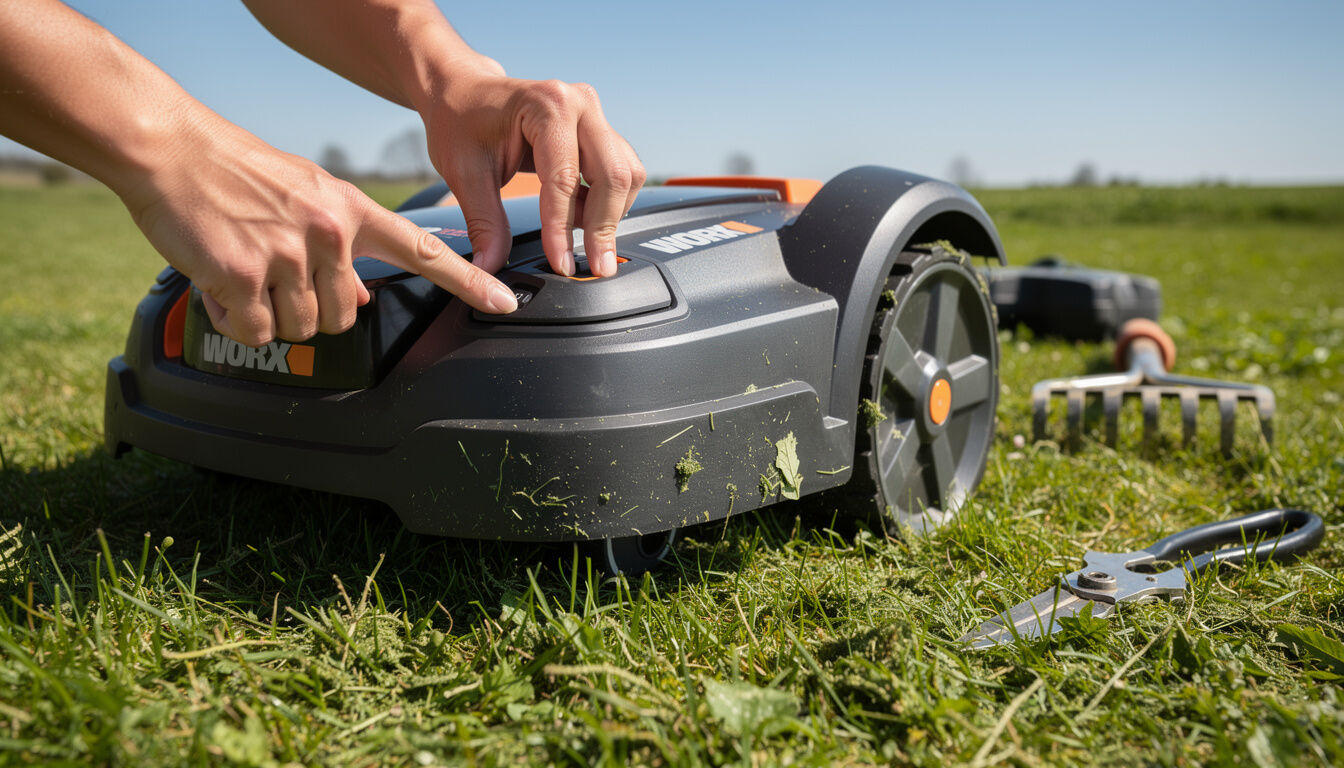
Dans bien des jardins, le robot tondeuse est devenu l’équivalent moderne de l’arrosoir : discret, régulier, presque invisible… jusqu’au jour où un message d’alerte stoppe tout. Sur un modèle Worx, ce moment arrive souvent au pire timing : veille d’un barbecue, retour de vacances, ou juste après une pluie qui a fait pousser l’herbe plus vite que prévu. L’écran affiche un code erreur (ou un nombre de clignotements), et l’on se retrouve face à une question simple : faut-il appeler le SAV, ou peut-on régler ça soi-même en quelques gestes ?
La clé, c’est de traiter ces codes comme un langage. Un code E1 n’a pas le même sens qu’un E8, et selon les gammes Worx, l’interprétation peut varier. La bonne méthode consiste à comprendre ce que signale le robot, sécuriser l’environnement, puis effectuer une remise en route progressive : nettoyage, repositionnement, contrôle de la batterie, et enfin reset si nécessaire. C’est exactement ce fil conducteur que suit Camille, propriétaire d’un jardin bordé de haies : elle note le code, consulte le manuel Worx correspondant, applique les vérifications de base, puis relance. Résultat : une tondeuse autonome à nouveau opérationnelle, sans changer une pièce à l’aveugle.
En bref
🧩 Les codes erreur Worx indiquent la nature du blocage (moteur, position, capteur, câble, verrouillage…)
📟 Selon le modèle, le code s’affiche en texte ou via des voyants qui clignotent
🧼 Avant de vouloir réinitialiser, vérifiez roues, lame, capteurs, et état de la batterie
🔒 Le verrouillage se gère souvent depuis l’app (notamment après une longue perte de connexion)
🧠 En cas d’erreur logicielle, redémarrage complet + contrôle du fichier et de la connexion avant une nouvelle tentative
Comprendre les codes erreur pour réinitialiser un robot tondeuse Worx
Qu’est-ce qu’un code erreur sur un robot tondeuse Worx ?
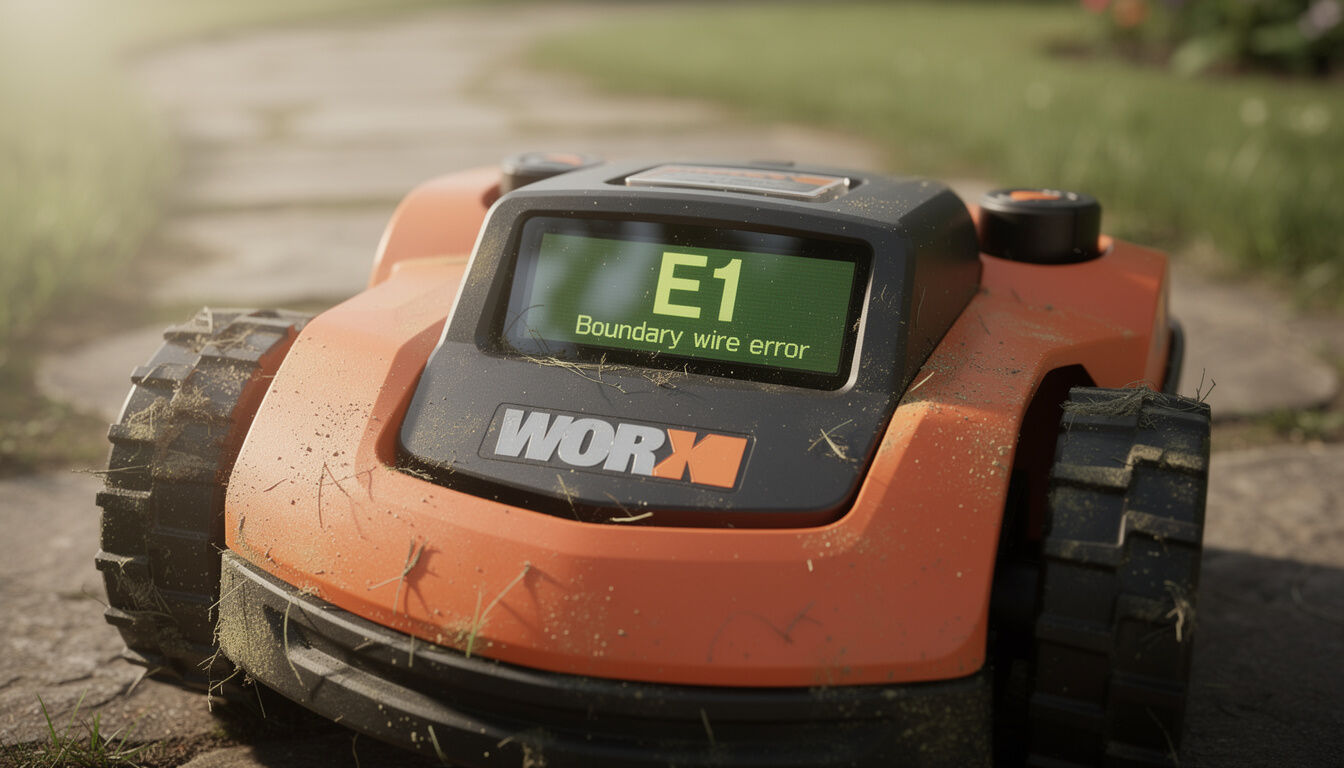
Un code erreur est un signal automatique envoyé par le système embarqué quand le robot détecte une condition anormale : résistance moteur, capteur d’inclinaison déclenché, problème de retour à la base, ou anomalie de charge. Sur Worx, l’information apparaît directement sur l’appareil : écran avec code (E1, E2…), ou voyants dont le nombre de clignotements correspond à une panne.
Le point décisif : la signification exacte dépend du modèle Worx et parfois de la version logicielle. Deux machines de la même marque peuvent afficher un même code pour des causes proches, mais des solutions légèrement différentes. D’où l’intérêt de garder le manuel à portée, ou sa version PDF, et de noter le contexte (pluie, herbe haute, bordure récente, etc.).
Lire l’affichage : texte, icônes et clignotements
Sur certains modèles Worx, le message est explicite (icône de lame, batterie, ou cadenas), tandis que d’autres utilisent un code alphanumérique. Les voyants, eux, imposent un réflexe : compter précisément les clignotements et vérifier la correspondance dans la notice. Une erreur de comptage mène souvent à une mauvaise action, comme changer un réglage alors qu’un simple nettoyage suffisait.
Pourquoi l’interprétation varie selon les modèles
Worx a fait évoluer ses robots au fil des années : capteurs plus sensibles, gestion de traction améliorée, connectivité plus riche. Un code lié à la détection de soulèvement peut être déclenché plus facilement sur un châssis récent. Cette variation n’est pas un défaut : elle reflète un calibrage différent, et explique pourquoi le manuel du bon modèle est indispensable.
Le rôle des capteurs et de la sécurité
Les capteurs (inclinaison, choc, levage, courant moteur) servent autant à protéger la machine qu’à éviter un incident. Un blocage de lame, par exemple, augmente l’intensité moteur ; le robot coupe alors l’effort et affiche un code. En lisant le code, vous lisez la logique de sécurité mise en place par Worx.
Quand un code annonce une simple gêne… ou une vraie panne
Dans la pratique, beaucoup de codes indiquent une situation réversible : roue bloquée par de l’herbe humide, robot hors zone, base mal alimentée. Camille a eu un E2 après une bordure fraîchement refaite : la tondeuse se retrouvait légèrement « posée » sur une petite marche. Repositionnement et dégagement ont suffi, sans démontage.
La bonne habitude : documenter avant d’agir
Notez le code, l’heure, et l’endroit où le robot s’est arrêté. Prenez une photo de l’écran si possible. Cette petite discipline accélère le diagnostic et simplifie une éventuelle assistance Worx plus tard. Le code devient alors un point de départ fiable, pas une source de stress.
Diagnostiquer et réinitialiser les codes panne fréquents sur robot tondeuse Worx
Solutions pas à pas pour chaque code d’erreur principal
Code | Sens courant (à confirmer dans le manuel Worx) | Action rapide |
|---|---|---|
E1 | 🛞 Traction / roue bloquée | Nettoyer roues, dégager herbe, relancer |
E2 | 📍 Hors zone / position incorrecte | Replacer dans la zone délimitée |
E3 | 🔪 Lame bloquée / surcharge moteur | Couper, nettoyer plateau, vérifier hauteur |
E8 | 📡 Signal câble / base / capteurs | Contrôler câble périphérique et base |
E1 : moteur de roue bloqué (herbe, boue, résistance)
Le E1 apparaît souvent après une tonte sur herbe humide. Coupez l’appareil, retournez-le sur une surface stable, retirez l’amas d’herbe des roues et vérifiez qu’aucun caillou ne bloque la rotation. Sur certains Worx, appuyer sur « 0 » puis « Start » permet de relancer après dégagement.
Si l’erreur revient, retirez la batterie quelques minutes (machine à l’arrêt), remettez-la, puis relancez. Cette coupure franche réinitialise parfois l’état de surcharge moteur, surtout après un effort prolongé. Insight utile : si votre terrain a une pente et de l’herbe épaisse, augmenter la fréquence de tonte réduit les blocages.
E2 : robot hors zone ou mal repositionné
Typiquement, le robot tondeuse se retrouve sur une dalle, un parterre, ou une zone non encadrée par le fil. Ramenez-le dans la zone de tonte, idéalement près d’un tronçon rectiligne du câble périphérique, puis relancez. Si l’erreur survient près d’un angle, c’est souvent un tracé trop serré.
Camille a corrigé son souci en arrondissant un virage du câble sur 20 cm. Le Worx a cessé de « mordre » l’extérieur et de se mettre en défaut. Une petite géométrie de jardin peut produire un grand effet.
E3 : lame bloquée, plateau encrassé, surcharge
Avec E3, pensez d’abord mécanique. Coupez, retirez la batterie, puis nettoyez le dessous du carter (gants conseillés). Vérifiez aussi que la hauteur de coupe n’est pas trop basse pour une repousse dense : relever légèrement évite la surcharge.
Après nettoyage, remettez la batterie et relancez avec « Start ». Si l’herbe est haute, lancez une tonte plus courte et plus fréquente : le moteur travaille moins et l’erreur disparaît souvent durablement. Le signal du code, ici, vous apprend à régler la charge de travail.
E4 / E5 / E6 : capteurs (inclinaison, levage, collision) et sécurité
Ces codes sont fréquents après un transport ou un passage sur terrain accidenté. Posez le robot sur une surface dure, plane, et stable (terrasse ou dalle). Vérifiez qu’aucun capteur n’est coincé par de la terre ou un brin d’herbe humide.
Selon les Worx, une remise à zéro des capteurs se fait via une combinaison (par exemple maintenir « Home » et « Start », ou « OK » et « Power »). Consultez la notice pour la séquence exacte, puis relancez. Point clé : un capteur recalibré sur une surface inclinée restera « biaisé ».
E8 / E9 / F1, erreurs inconnues et problèmes lors des mises à jour
E8 et E9 pointent souvent le circuit de guidage : base, fil périphérique, connecteurs oxydés, ou alimentation instable. Coupez l’alimentation de la base 30 secondes, contrôlez les jonctions de câble et l’intégrité du fil dans les zones travaillées (aération, scarification). Pour F1, certains modèles Worx l’associent à une anomalie interne ou à un défaut de charge : testez avec une batterie correctement insérée, et assurez-vous que les contacts sont propres.
Si l’erreur suit une mise à jour, vérifiez la connexion, la qualité du fichier (si procédure via clé/carte), puis effectuez un redémarrage complet : arrêt, retrait de la batterie, attente, remise sous tension. Re-tenter ensuite la procédure dans de bonnes conditions évite une boucle d’échec. Un code « inconnu » doit être traité avec méthode : noter, redémarrer proprement, puis demander l’assistance si le scénario se répète.
Procédures pour réinitialiser efficacement un robot tondeuse Worx
Réinitialisation manuelle et via l’application Worx
Redémarrage simple : l’ordre des gestes qui évite 80% des blocages
Avant de vouloir tout effacer, commencez par un cycle propre : stop, inspection rapide, puis relance. Sur beaucoup de modèles Worx, appuyer sur « 0 » (arrêt) puis « Start » suffit après suppression de l’obstacle. Ce redémarrage « propre » est souvent préférable à une action plus radicale.
Réinitialiser l’alimentation : retrait et remise de la batterie
Quand le système reste figé, retirez la batterie (appareil à l’arrêt), attendez 2 à 5 minutes, puis réinsérez-la fermement. Cette étape coupe réellement l’électronique et nettoie certains états d’erreur persistants. Ensuite, replacez le robot sur une zone plate et relancez.
Réinitialisation des capteurs d’inclinaison : procédure et précision
Pour remettre à zéro un capteur d’inclinaison, l’environnement compte autant que la combinaison de touches. Posez l’appareil sur une surface parfaitement plane, roues au sol, sans pression sur le capot. Lancez la séquence indiquée dans votre manuel Worx (les combinaisons varient), puis attendez la confirmation à l’écran ou par bip.
Une anecdote fréquente : effectuer cette opération sur une pelouse bosselée « calibre » un faux niveau, et génère des alertes à répétition. Une dalle change tout, immédiatement.
Déblocage à distance : Bluetooth, connexion et paramètres utiles
Si votre robot est connecté, l’application Worx peut afficher des détails supplémentaires (historique, statut de capteurs, position). La connectivité Bluetooth sert souvent à une proximité immédiate, et le réseau domestique permet la gestion à distance quand tout est stable. Vérifiez aussi des paramètres qui influencent les arrêts, comme le délai d’attente après pluie : un réglage trop conservateur peut être confondu avec une panne.
Gérer le verrouillage depuis l’application (cas fréquent après perte de réseau)
Le verrouillage peut s’activer automatiquement après une longue période sans connexion, selon les réglages. Dans l’application Worx, ouvrez le menu sécurité, identifiez l’état du cadenas, et désactivez-le avec le code/PIN associé. Si le robot refuse de repartir alors que tout est mécaniquement OK, c’est une piste majeure.
Dans certains cas, l’absence de Wi-Fi prolongée a suffi à provoquer un blocage de sécurité : une fois le verrouillage levé, la tonte reprend normalement. Cette logique rappelle que la sécurité antivol est un système à part entière, pas un simple détail.
Pré-requis indispensables avant toute réinitialisation du robot tondeuse Worx
Vérification des obstacles et environnement de fonctionnement
Inspecter le terrain : les cinq pièges les plus courants
Avant toute action, vérifiez ce qui entoure le robot tondeuse : branchages, jouets, pommes de pin, trous, bordures affaissées. Une réinitialisation sans retrait de l’obstacle ne fait que répéter l’erreur. L’objectif est de supprimer la cause, pas seulement le symptôme affiché.
Nettoyage ciblé : roues, carter, contacts de charge
Un nettoyage rapide et précis vaut mieux qu’un démontage. Dégagez les roues motrices, retirez l’herbe accumulée sous le plateau, puis essuyez les contacts de charge (robot et base). Un mauvais contact peut donner l’illusion d’une batterie faible alors qu’elle est simplement mal chargée.
Contrôler l’état de la batterie sans se tromper de diagnostic
Si la batterie est ancienne, une chute de tension peut déclencher des erreurs en cascade (retour base raté, arrêt en cours de coupe). Faites un test simple : charge complète, lancement sur une petite zone, observation du temps de fonctionnement. Si la durée s’effondre, le problème est peut-être énergétique plutôt que mécanique.
Vérifier le câble périphérique et la base de charge
Un câble entaillé par une bêche ou déplacé par un piquet peut provoquer une détection erratique. Inspectez les jonctions, surtout après travaux de jardin. Du côté base, assurez-vous que l’alimentation est stable et que les voyants correspondent à un état normal selon le manuel Worx.
Créer des conditions de test « propres » avant de relancer
Pour valider la correction, faites un essai sur une zone simple : terrain plat, sans angle serré, sans herbe trop haute. Si tout repart, vous pourrez ensuite réintroduire les zones difficiles. Cette approche progressive évite de confondre un défaut persistant avec un nouveau piège du terrain.
Assistance et conseils pour optimiser la réinitialisation du robot tondeuse Worx
Utiliser l’aide à distance et suivre les bonnes pratiques
Quand passer du bricolage au support : critères clairs
Si le même code revient après nettoyage, repositionnement, contrôle de la batterie et redémarrage complet, il est temps d’escalader. Un défaut répétitif, au même endroit ou au même moment du cycle, indique souvent une cause profonde (capteur, traction, base, fil) qui mérite un diagnostic guidé.
Préparer les informations utiles pour gagner du temps
Avant de contacter Worx, rassemblez : modèle exact, version logicielle si visible, code affiché, circonstances, photos (écran, base, zone de blocage). Cette préparation transforme un échange en solution concrète, plutôt qu’une suite d’essais génériques. Et si vous avez compté des clignotements, notez le nombre précisément.
Visioconférence et diagnostic guidé : un levier souvent sous-estimé
L’assistance en visioconférence est précieuse quand il faut vérifier un câble, un capteur, ou une erreur « inconnue ». Montrer la zone, la base, et l’écran en direct permet au technicien de repérer un détail banal (jonction mal isolée, roue encrassée) qui échappe facilement en description.
Bonnes pratiques d’usage pour éviter les retours d’erreur
Réduire la hauteur de coupe progressivement, tondre plus souvent en saison de pousse, et éviter de lancer le robot sur herbe détrempée diminuent les surcharges. Ajuster les paramètres via l’application Worx (pluie, horaires, zones) aide aussi à stabiliser le cycle. La fiabilité se construit au quotidien, pas seulement lors des incidents.
Tableau de contrôle rapide avant de contacter le SAV
Vérification | Ce que vous cherchez | Indice |
|---|---|---|
🔧 Roues & lame | Blocage, herbe compacte, caillou | Erreur après pluie |
🔋 batterie & contacts | Charge instable, oxydation | Retour base aléatoire |
📏 Câble périphérique | Coupure, jonction fragile | Arrêts aux mêmes endroits |
En appliquant ces contrôles, vous arrivez au support avec un diagnostic déjà structuré, et c’est souvent ce qui accélère la résolution.
Mon robot Worx affiche un code, dois-je forcément réinitialiser ?
Non. Commencez par identifier le code dans le manuel du modèle, puis retirez l’obstacle ou corrigez la cause (herbe, roue bloquée, robot hors zone). La réinitialisation n’est utile que si l’état d’erreur persiste après correction et redémarrage propre.
Comment faire si le code revient après avoir nettoyé et relancé ?
Coupez l’appareil, retirez la batterie quelques minutes, remettez-la puis testez sur une zone simple (plate, sans angles). Si le même code réapparaît, vérifiez câble/base et préparez photos + contexte pour l’assistance Worx.
Que faire si le verrouillage empêche le démarrage ?
Ouvrez l’application Worx, allez dans les réglages de sécurité et désactivez le verrouillage avec le code/PIN. Ce blocage peut apparaître après une longue période sans connexion, et une fois levé le robot redémarre normalement.
Comment remettre à zéro les capteurs d’inclinaison correctement ?
Placez le robot sur une surface dure et parfaitement plane, puis exécutez la combinaison de boutons indiquée dans le manuel Worx de votre modèle. Le calibrage dépend du support : évitez de le faire sur une pelouse irrégulière.
Que faire en cas d’erreur pendant une mise à jour logicielle ?
Vérifiez la connexion, la qualité du fichier si applicable, puis faites un redémarrage complet (arrêt, retrait de la batterie, attente, remise sous tension). Relancez ensuite la procédure dans de bonnes conditions, et contactez le support si l’erreur persiste.